photoshop中将戈壁图片处理成荒凉壮阔效果
(编辑:jimmy 日期: 2026/7/11 浏览:2)
1.打开原图,并复制一层。
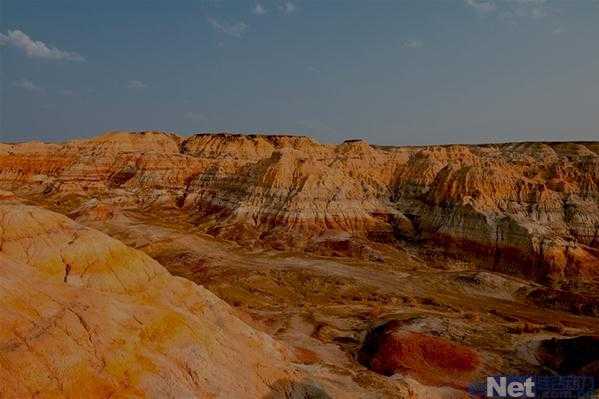
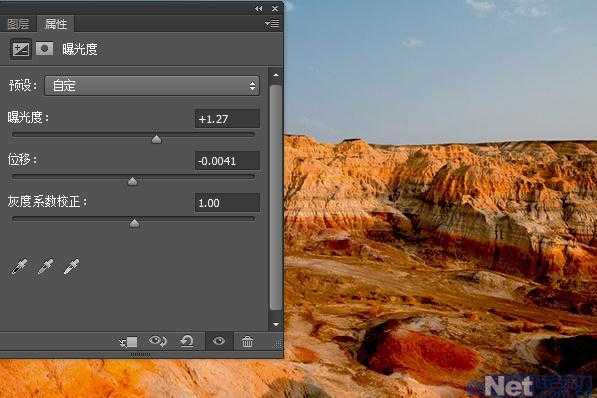
2.点击图层面板下方的'创建新的填充或调整图层'按钮,在弹出的菜单中选择'曝光度',并如下设置
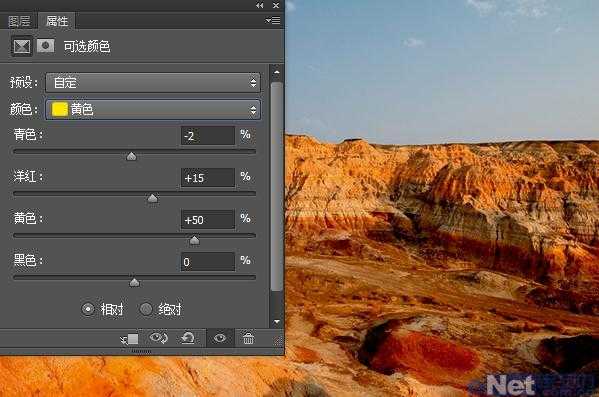
同样的方法选择'可选颜色',并如下进行设置
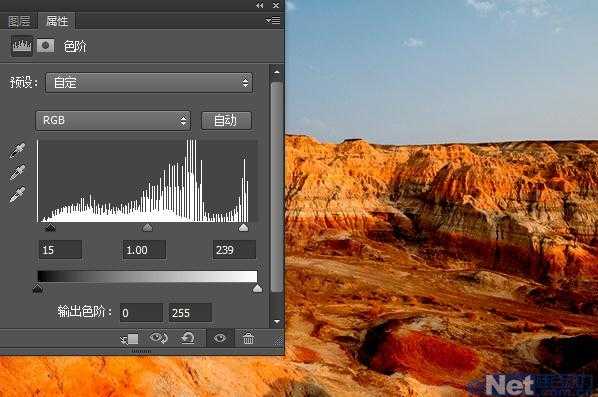
同样的方法选择'色阶'并如下设置
同样的方法调出'曲线',来调整画面层次
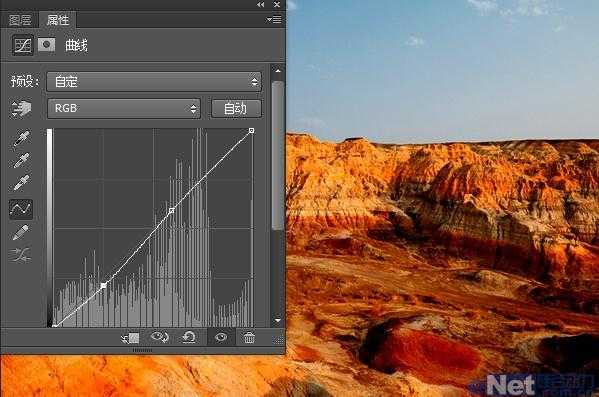
3.最后按Ctrl+Shift+Alt+E盖印图层,选择'减淡工具'在湖面上涂抹,将一些较深的地方减淡,来完善画面
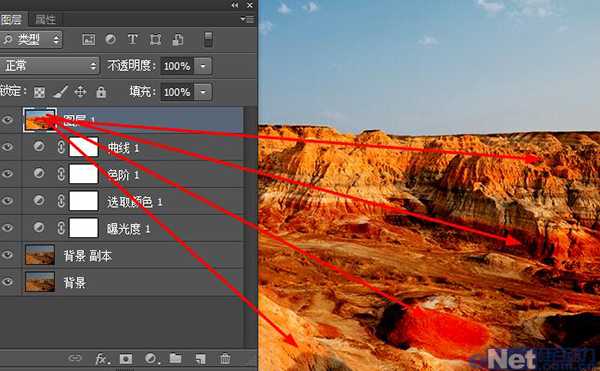
得到这样效果

(编辑:jimmy 日期: 2026/7/11 浏览:2)
1.打开原图,并复制一层。
2.点击图层面板下方的'创建新的填充或调整图层'按钮,在弹出的菜单中选择'曝光度',并如下设置
同样的方法选择'可选颜色',并如下进行设置
同样的方法选择'色阶'并如下设置
同样的方法调出'曲线',来调整画面层次
3.最后按Ctrl+Shift+Alt+E盖印图层,选择'减淡工具'在湖面上涂抹,将一些较深的地方减淡,来完善画面
得到这样效果